কার্ট সার্ভিস
The content of this page may be outdated and some links may be invalid.
A newer version of this page exists in
English. To see the changes to the English page since this page was last updated: visit
GitHub compare ae417344..d102107fd
and search for More information ...
content/en/docs/demo/services/cart/index.md.
এই সার্ভিসটি ব্যবহারকারীদের শপিং কার্টে রাখা আইটেম সংরক্ষণ করে। এটি দ্রুত শপিং কার্ট ডেটা অ্যাক্সেসের জন্য Valkey ক্যাশিং সার্ভিসের সাথে ইন্টারঅ্যাক্ট করে।
নোট .NET-এর ট্রেস এবং মেট্রিক্স-এর জন্য, স্ট্যান্ডার্ড OpenTelemetry API ব্যবহার না করে,
System.Diagnostic.DiagnosticSourceলাইব্রেরিকে API হিসেবে ব্যবহার করা হয়। লগের জন্যMicrosoft.Extensions.Logging.Abstractionsলাইব্রেরি ব্যবহৃত হয়।
ট্রেস
ট্রেসিং ইনিশিয়ালাইজ করা
OpenTelemetry .NET ডিপেন্ডেন্সি ইনজেকশন কন্টেইনারে কনফিগার করা হয়।
AddOpenTelemetry() বিল্ডার মেথডটি কাঙ্ক্ষিত ইনস্ট্রুমেন্টেশন লাইব্রেরি, এক্সপোর্টার এবং অন্যান্য
অপশন কনফিগার করতে ব্যবহৃত হয়। এক্সপোর্টার এবং রিসোর্স অ্যাট্রিবিউট কনফিগারেশন এনভারনমেন্ট
ভেরিয়েবল দ্বারা সম্পন্ন হয়।
Action<ResourceBuilder> appResourceBuilder =
    resource => resource
        .AddContainerDetector()
        .AddHostDetector();

builder.Services.AddOpenTelemetry()
    .ConfigureResource(appResourceBuilder)
    .WithTracing(tracerBuilder => tracerBuilder
        .AddSource("OpenTelemetry.Demo.Cart")
        .AddRedisInstrumentation(
            options => options.SetVerboseDatabaseStatements = true)
        .AddAspNetCoreInstrumentation()
        .AddGrpcClientInstrumentation()
        .AddHttpClientInstrumentation()
        .AddOtlpExporter());
অটো-ইনস্ট্রুমেন্টেড স্প্যানে অ্যাট্রিবিউট যোগ করুন
অটো-ইনস্ট্রুমেন্টেড কোডের এক্সিকিউশনের মধ্যে আপনি কনটেক্সট থেকে বর্তমান স্প্যান (activity) পেতে পারেন।
var activity = Activity.Current;
একটি স্প্যান (activity)-এ অ্যাট্রিবিউটস (যা .NET-এ tags নামে পরিচিত) যোগ করার কাজটি
activity অবজেক্টের উপর SetTag ব্যবহার করে সম্পন্ন হয়।
services/CartService.cs ফাইলের AddItem ফাংশনে একাধিক অ্যাট্রিবিউট অটো-ইনস্ট্রুমেন্টেড স্প্যানে যোগ
করা হয়েছে।
activity?.SetTag("app.user.id", request.UserId);
activity?.SetTag("app.product.quantity", request.Item.Quantity);
activity?.SetTag("app.product.id", request.Item.ProductId);
স্প্যানে ইভেন্ট যোগ করুন
স্প্যানে (activity) ইভেন্ট যোগ করতে AddEvent ব্যবহার করা হয়। services/CartService.cs-এর GetCart ফাংশনে একটি স্প্যান ইভেন্ট যোগ করা হয়েছে।
activity?.AddEvent(new("Fetch cart"));
মেট্রিক্স
মেট্রিক্স ইনিশিয়ালাইজ করা
OpenTelemetry Traces কনফিগার করার মতোই, .NET ডিপেন্ডেন্সি ইনজেকশন কন্টেইনারে AddOpenTelemetry() কল করতে হয়। এই বিল্ডারটি কাঙ্ক্ষিত ইনস্ট্রুমেন্টেশন লাইব্রেরি, এক্সপোর্টার ইত্যাদি কনফিগার করে।
Action<ResourceBuilder> appResourceBuilder =
    resource => resource
        .AddContainerDetector()
        .AddHostDetector();

builder.Services.AddOpenTelemetry()
    .ConfigureResource(appResourceBuilder)
    .WithMetrics(meterBuilder => meterBuilder
        .AddMeter("OpenTelemetry.Demo.Cart")
        .AddProcessInstrumentation()
        .AddRuntimeInstrumentation()
        .AddAspNetCoreInstrumentation()
        .SetExemplarFilter(ExemplarFilterType.TraceBased)
        .AddOtlpExporter());
এক্সেমপ্লার
Exemplars কার্ট সার্ভিসে ট্রেস-ভিত্তিক এক্সেমপ্লার ফিল্টার দিয়ে কনফিগার করা হয়েছে, যা OpenTelemetry SDK-কে মেট্রিক্সে এক্সেমপ্লার সংযুক্ত করতে সক্ষম করে।
প্রথমে একটি CartActivitySource, Meter এবং দুটি Histogram তৈরি করা হয়। histogram দুটি গুরুত্বপূর্ণ মেথড AddItem এবং GetCart-এর latency ট্র্যাক করে।
ব্যবহারকারীরা যেন আইটেম যোগ করার সময় বা চেকআউটের আগে, তাদের কার্ট দেখার জন্য বেশিক্ষন অপেক্ষা না করতে হয়, তাই এই দুটি মেথড কার্ট সার্ভিসের জন্য গুরুত্বপূর্ণ।
private static readonly ActivitySource CartActivitySource = new("OpenTelemetry.Demo.Cart");
private static readonly Meter CartMeter = new Meter("OpenTelemetry.Demo.Cart");
private static readonly Histogram<long> addItemHistogram = CartMeter.CreateHistogram<long>(
    "app.cart.add_item.latency",
    advice: new InstrumentAdvice<long>
    {
        HistogramBucketBoundaries = [ 500000, 600000, 700000, 800000, 900000, 1000000, 1100000 ]
    });
private static readonly Histogram<long> getCartHistogram = CartMeter.CreateHistogram<long>(
    "app.cart.get_cart.latency",
    advice: new InstrumentAdvice<long>
    {
        HistogramBucketBoundaries = [ 300000, 400000, 500000, 600000, 700000, 800000, 900000 ]
    });
নোট করুন, এখানে কাস্টম bucket boundary নির্ধারণ করা হয়েছে, কারণ ডিফল্ট মান কার্ট সার্ভিসের মাইক্রোসেকেন্ড ফলাফলের জন্য উপযুক্ত নয়।
একবার ভ্যারিয়েবল-গুলো সংজ্ঞায়িত হলে, প্রতিটি মেথডের এক্সিকিউশনের latency StopWatch দিয়ে ট্র্যাক করা হয়:
var stopwatch = Stopwatch.StartNew();

(method logic)

addItemHistogram.Record(stopwatch.ElapsedTicks);
সবকিছু সংযুক্ত করতে, Traces পাইপলাইনে তৈরি করা source যোগ করতে হয় (উপরের স্নিপেটে ইতিমধ্যেই আছে, তবে এখানে রেফারেন্স হিসেবে যোগ করা হয়েছে):
.AddSource("OpenTelemetry.Demo.Cart")
এবং, Metrics পাইপলাইনে Meter এবং ExemplarFilter:
.AddMeter("OpenTelemetry.Demo.Cart")
.SetExemplarFilter(ExemplarFilterType.TraceBased)
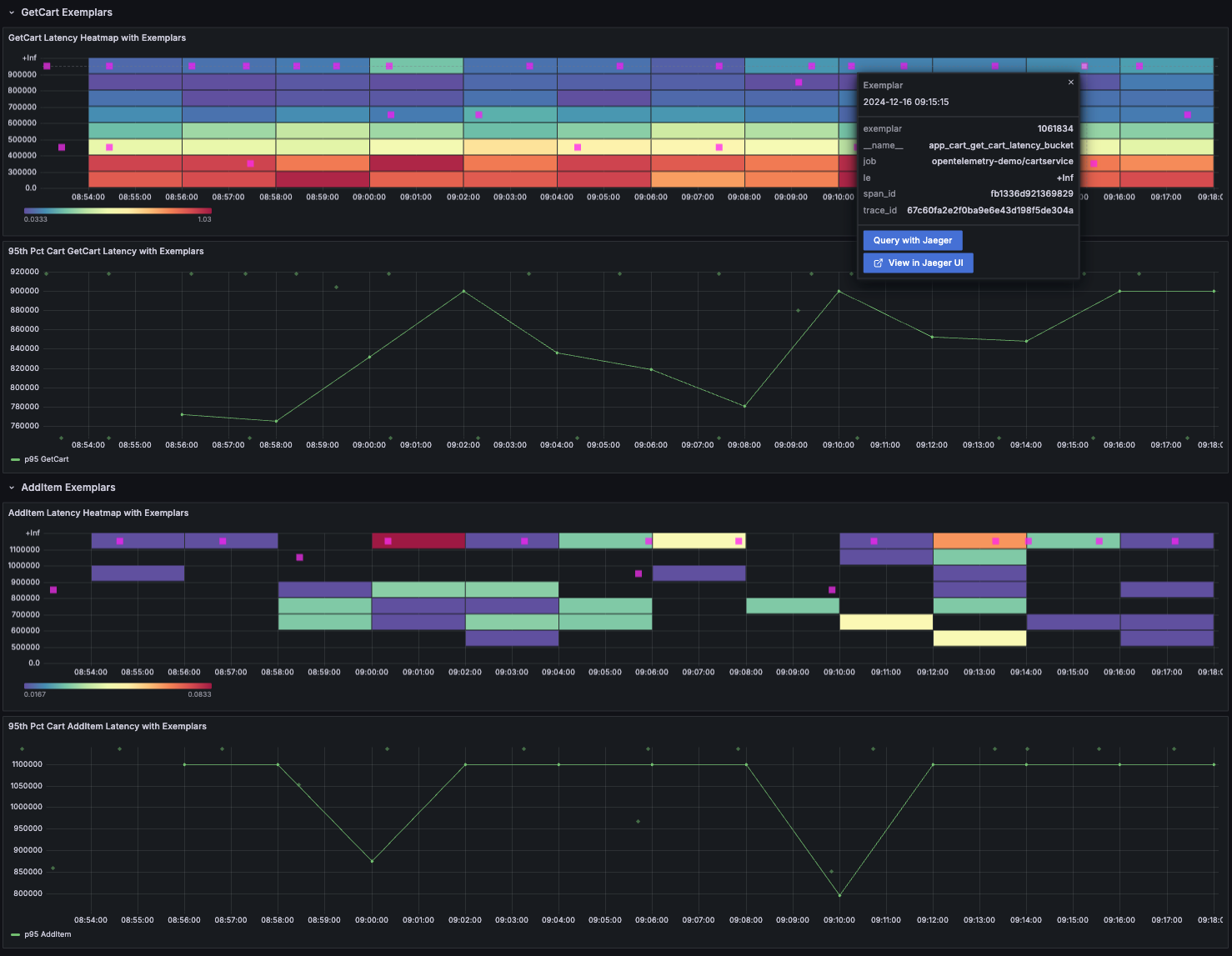
Exemplars দেখতে, যান Grafana http://localhost:8080/grafana > Dashboards > Demo > Cart Service Exemplars.
Exemplars “হীরার-আকৃতির ডট” হিসেবে ৯৫তম পার্সেন্টাইল চার্টে বা ছোট স্কোয়ার হিসেবে হিটম্যাপ চার্টে দেখা যায়।
যেকোনো exemplar সিলেক্ট করলে তার ডেটা দেখা যাবে, যার মধ্যে measurement-এর timestamp, raw value, এবং
trace context থাকবে। trace_id ব্যবহার করে tracing backend-এ (এক্ষেত্রে Jaeger) যেতে পারবেন।
লগ
লগ .NET ডিপেন্ডেন্সি ইনজেকশন কন্টেইনারে LoggingBuilder-এ AddOpenTelemetry() কল করে কনফিগার করা হয়। এই বিল্ডারটি কাঙ্ক্ষিত অপশন, এক্সপোর্টার ইত্যাদি কনফিগার করে।
builder.Logging
    .AddOpenTelemetry(options => options.AddOtlpExporter());
মূল্যায়ন
এই পৃষ্ঠাটি কি সহায়ক ছিল?
Thank you. Your feedback is appreciated!
Please let us know how we can improve this page. Your feedback is appreciated!